DEVICE GUIDE / PC・Android・iPhone
初めてでも、
迷わず申請できます。
Setlistは、歌った曲の情報を探し、Avvyの入力欄へ移す作業を短くするツールです。 最後の確認と送信は、ご自身で行います。
全体の流れ
「初回だけ」と「毎回」を分けて考える
初回だけ / PC・Android・iPhone
初回設定は、端末別にここで確認
PC・Android・iPhoneそれぞれの「初回設定」と「毎回の使い方」を、端末別のタブにまとめています。 使う端末を選び、まずは「初回設定」から確認してください。
PCAndroidiPhone
端末別の初回設定と使い方を見る 詳しい画像・手順は、下の端末タブから確認できます。
端末別の使い方
使う端末を選んでください
選んだ端末の手順だけが表示されます。別の端末の手順を見るときは、上のタブを押してください。
PC版の使い方
PCは、3つの操作だけ
初回設定が終わったら、毎回「検索 → ブックマーク → 確認・送信」の順に進めます。
初回だけ
PCの初回設定
最初に一度だけ、Avvyへ一括入力するボタンをブックマークバーへ登録します。
初回だけ
「🎵 Avvyに一括入力」を登録
最初に1回だけ、下のボタンをブックマークバーへ移します。
🎵 Avvyに一括入力つかんでドラッグ
このボタンを、画面上部のブックマークバーの空いている場所へドラッグします。
- 1ブックマークバーを表示Windows・ChromeOS: Ctrl+Shift+B
Mac: ⌘+Shift+B - 2ボタンをバーへドラッグ「🎵 Avvyに一括入力」が見えれば登録完了
- 3Avvyでボタンを押す次回からは登録したボタンを押すだけ
ドラッグできない場合
- ブックマークバーの空いている場所を右クリックし、「ページを追加」を選びます。
- 名前を「🎵 Avvyに一括入力」にし、URL欄へ貼り付けて保存します。
登録後の画面イメージを見る
登録が終わったあとブックマークバーに表示されます
🎵 Avvyに一括入力✓登録済み
次回からここを押す- 1上のボタンを登録する
- 2バーに表示される
- 3次回から押して使う
使うたび
PC版の使い方
初回設定が終わったら、曲ごとにこの手順を繰り返します。
STEP 1歌った曲を検索
曲名・アーティスト名検索する
① 曲を探すSTEP 2Avvyの申請画面
JASRACNexTone
② ブックマークを押すSTEP 3入力欄をまとめて確認
使用日 2026/08/25作品コード 000-0000-0曲名・作詞者・作曲者…
③ 内容を確認して送信大事なこと
Setlistは入力欄を埋めるところまでです。Avvyの管理事業者、使用日、入力内容を確認して、最後の送信はご自身で行ってください。
- STEP1
曲を検索する
歌った曲を探して、申請待ちへ
曲名とアーティスト名、または音楽リンクを入力します。候補が表示されたら、正しい曲を選びます。YouTube、YouTube Music、Apple Music、Spotifyのリンクにも対応しています。検索欄 →「検索する」→ 正しい曲の「この曲を使う」 - STEP2
内容を確認する
作品コードなどを確認する
作品コード、作詞者、作曲者の候補を自動で探します。空欄や赤い「一致なし」が表示された項目だけ、JASRACまたはNexToneの公式サイトで確認します。曲名・アーティスト・作品コード・作詞者・作曲者を確認 - STEP3
PCからAvvyへ入力する
ブックマークからまとめて入力
「① Avvyを開いて一括入力」を押します。Avvyが開いたら、ブックマークバーの「🎵 Avvyに一括入力」を押します。入力内容を確認して、ご自身で送信します。① Avvyを開く → 🎵 Avvyに一括入力 → 内容確認・送信 → Setlistへ戻って②
Android版 / 利用できます
Androidで使う
Androidでは、SetlistもAvvyもFirefoxで開きます。Firefoxに無料の拡張機能を追加すると、Avvyの申請欄へ6項目をまとめて入力できます。JASRAC/NexToneの選択、使用日の入力、最後の送信はご自身で確認します。
大事な前提:SetlistとAvvyはFirefoxで開きます
Chromeではこの拡張機能は動きません。AndroidのFirefoxをインストールし、FirefoxでSetlistとAvvyを開いてください。Mozilla公式のアドオンページから追加できます。PC接続、USBケーブル、開発者向け設定は必要ありません。
Firefox Androidに拡張機能を追加する初回だけ
Androidの初回設定
まずFirefoxをインストールし、Firefoxに拡張機能を一度追加します。追加後も、SetlistとAvvyはFirefoxで開きます。毎回、拡張機能を追加し直す必要はありません。
初回に用意するもの
- Androidスマートフォン
- Firefox(Android版)
- Mozilla公式ページから追加するSetlist拡張機能
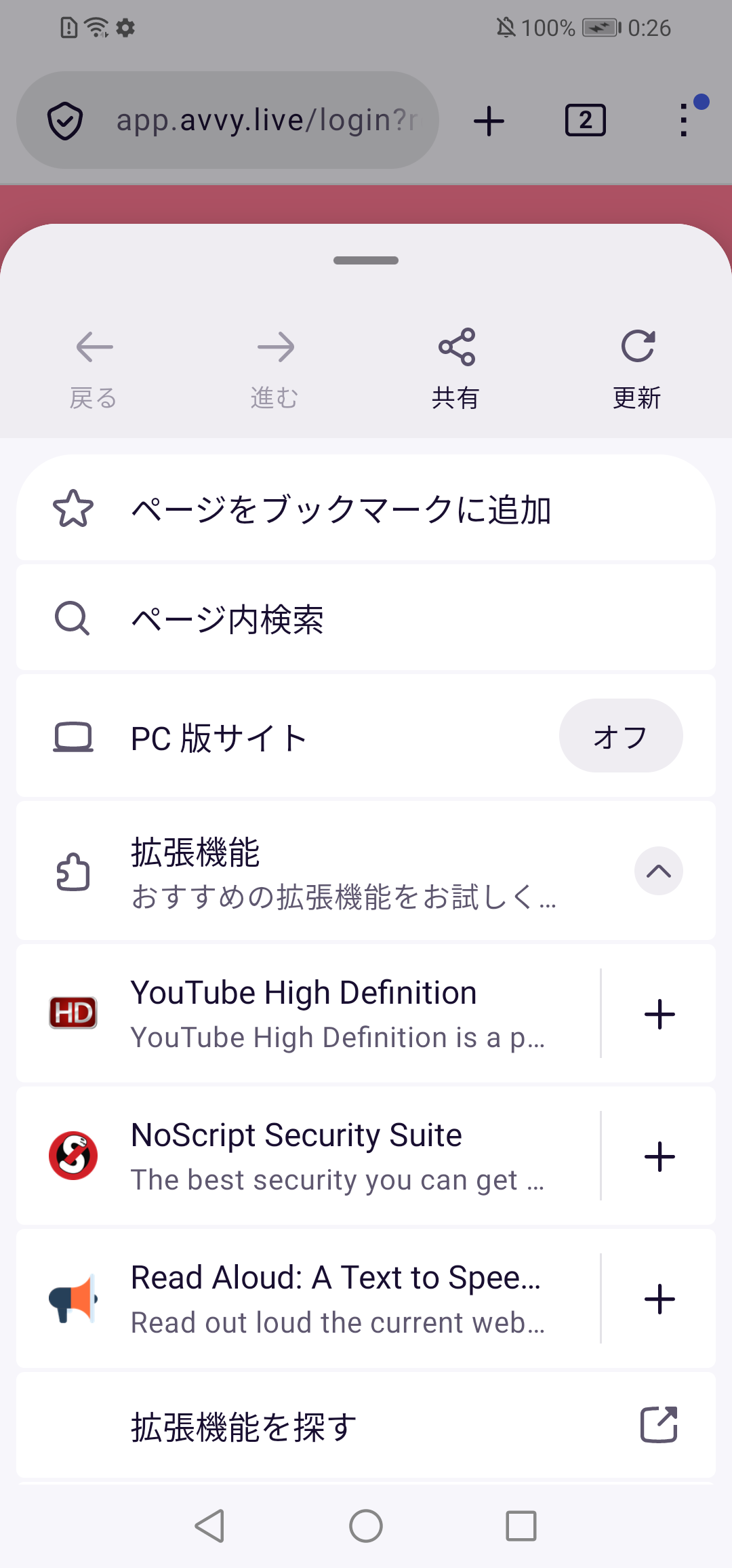
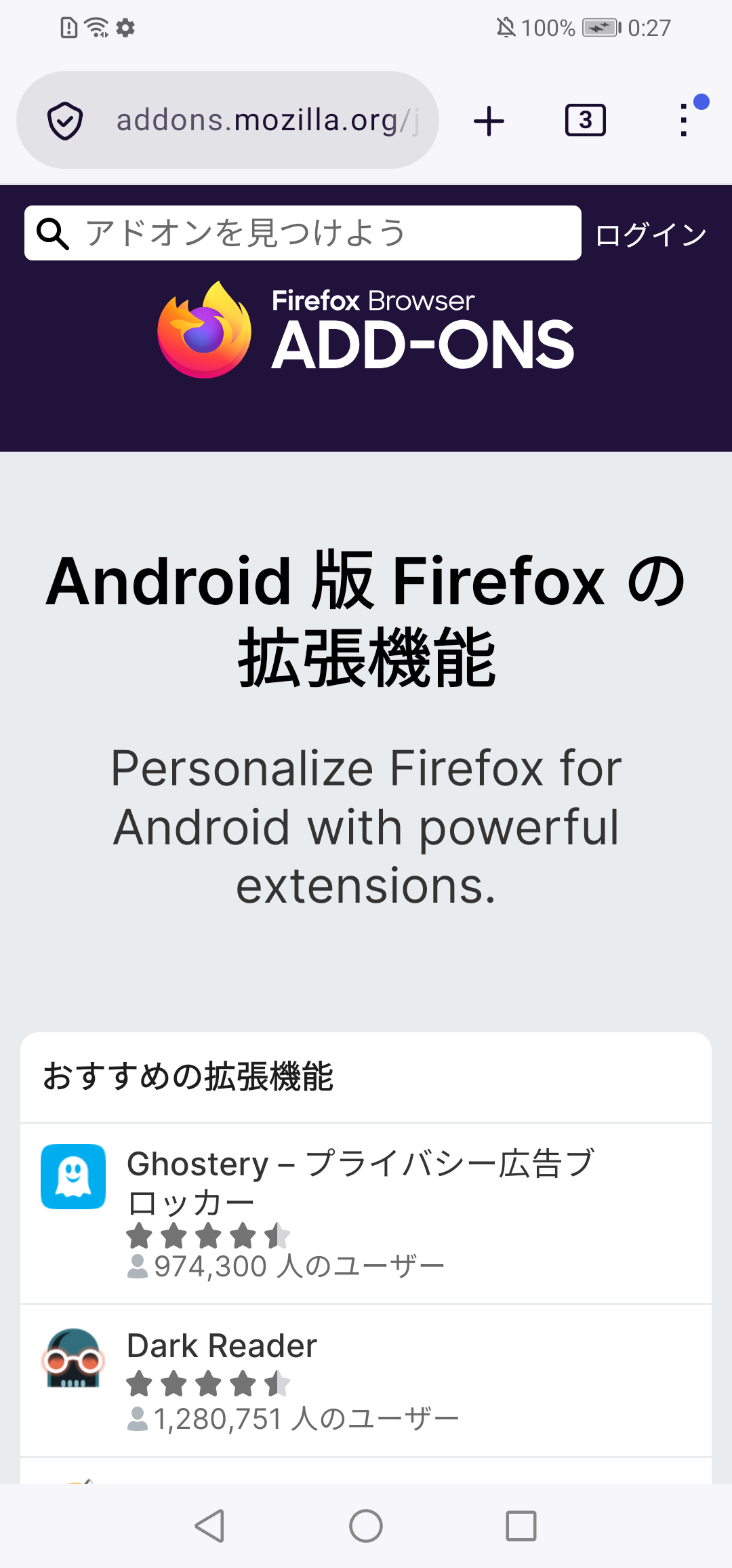
初回導入の手順をもう一度見る
- AndroidにFirefoxをインストールし、最新版に更新します。
- Firefoxのメニューから「拡張機能」を開きます。
- Mozilla公式のSetlist拡張機能ページを開き、「追加」を押します。
- FirefoxでSetlistを開き、曲を選んで「① Avvyへ申請データを渡す」を押します。
- 同じFirefoxでAvvyが開きます。拡張機能を追加する前からAvvyを開いていた場合は、画面を一度「更新」します。
- Avvyの申請画面に「🎵 Setlistから一括入力」が表示されれば、初回設定は完了です。
インストール後に文字を手動でコピペする必要はありません。画面の表示はFirefoxのバージョンや端末によって少し異なる場合があります。拡張機能はAvvyの申請画面でのみ動作します。
使うたび
Android版の使い方
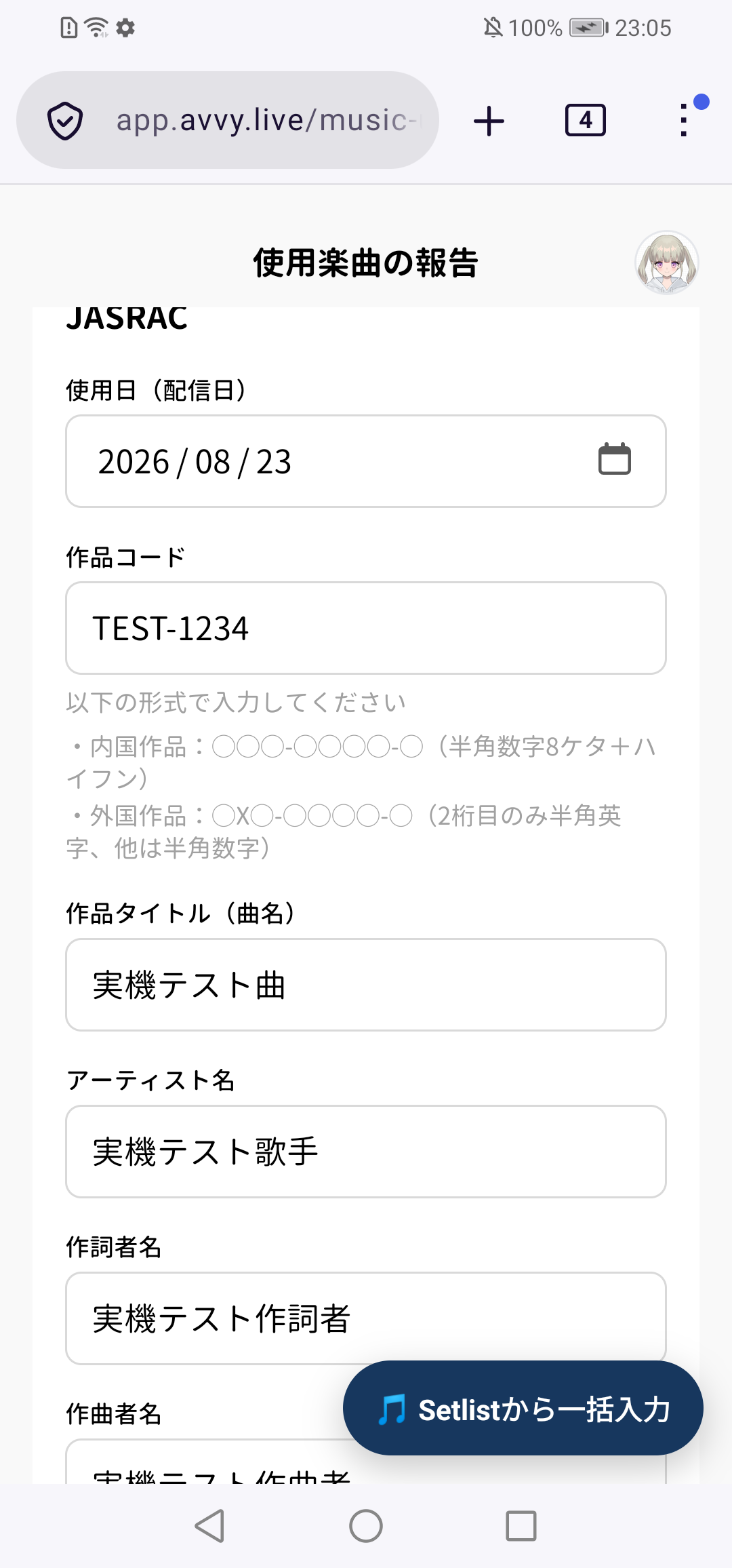
FirefoxでSetlistからAvvyへ移動し、毎回、管理事業者と使用日だけ手動で選びます。残り6項目は専用ボタンでまとめて入力します。
- STEP1
FirefoxでSetlistを開く
SetlistもAvvyもFirefoxで使う
Androidでは、SetlistとAvvyの両方をFirefoxで開きます。曲名とアーティスト名、または音楽リンクから曲を探し、「Avvyへ申請データを渡す」を押します。Firefox内でデータが渡るため、自分で文字をコピーして貼り付ける必要はありません。FirefoxでSetlist → 曲を検索 → ① Avvyへ申請データを渡す - STEP2
Avvyで2つだけ手動操作
管理事業者と使用日を選ぶ
Avvyの画面で、JASRACまたはNexToneを手動で選びます。次に、使用日(配信日)をカレンダーで設定します。JASRACまたはNexToneを選択 → 使用日(配信日)を設定 - STEP3
Firefoxの専用ボタンで入力
残り6項目を一括入力
Avvy画面に表示される「🎵 Setlistから一括入力」を押すと、作品コード、曲名、アーティスト名、作詞者名、作曲者名、使用回数の6項目が入ります。内容を確認して、送信だけはご自身で行います。🎵 Setlistから一括入力 → 6項目を確認 → Avvyで送信 → Setlistで②
iPhone版 / 準備中
iPhone版は現在準備中です
Safariのページ上で自動入力する方法は、実機で安定動作を確認できていません。現在は正式な使い方として案内していません。
初回だけ
iPhoneの初回設定
現在は準備中です。安全に使える方法が決まり次第、画像付きでこのページを更新します。
iPhone準備中初回設定の案内を準備しています
使うたび
iPhone版の使い方
正式な一括入力方法を準備中のため、iPhone版の操作案内はまだ掲載していません。
今はPC版またはAndroid版をご利用ください
iPhoneでも安全で簡単に使える方法を確認できたら、このページを更新します。準備ができるまでは、無理にショートカットを追加する必要はありません。
困ったとき
ここだけ確認してください
「一致なし」と表示された
公開データから曲を見つけられなかった状態です。まず「もう一度検索」を試してください。それでも見つからなければ、JASRAC・NexTone公式で確認します。
Androidで入力する
Firefox AndroidにSetlist拡張機能を追加します。AvvyでJASRAC/NexToneと使用日を選ぶと、残りの項目をまとめて入力できます。
曲リストを消したくない
普段はブラウザへ自動保存されます。確実に残したい場合は、「歌える曲リスト」で保存ファイルを作り、安全な場所に保管してください。
準備できました
まずは1曲、検索してみましょう。
曲名とアーティスト名を入力するだけで始められます。